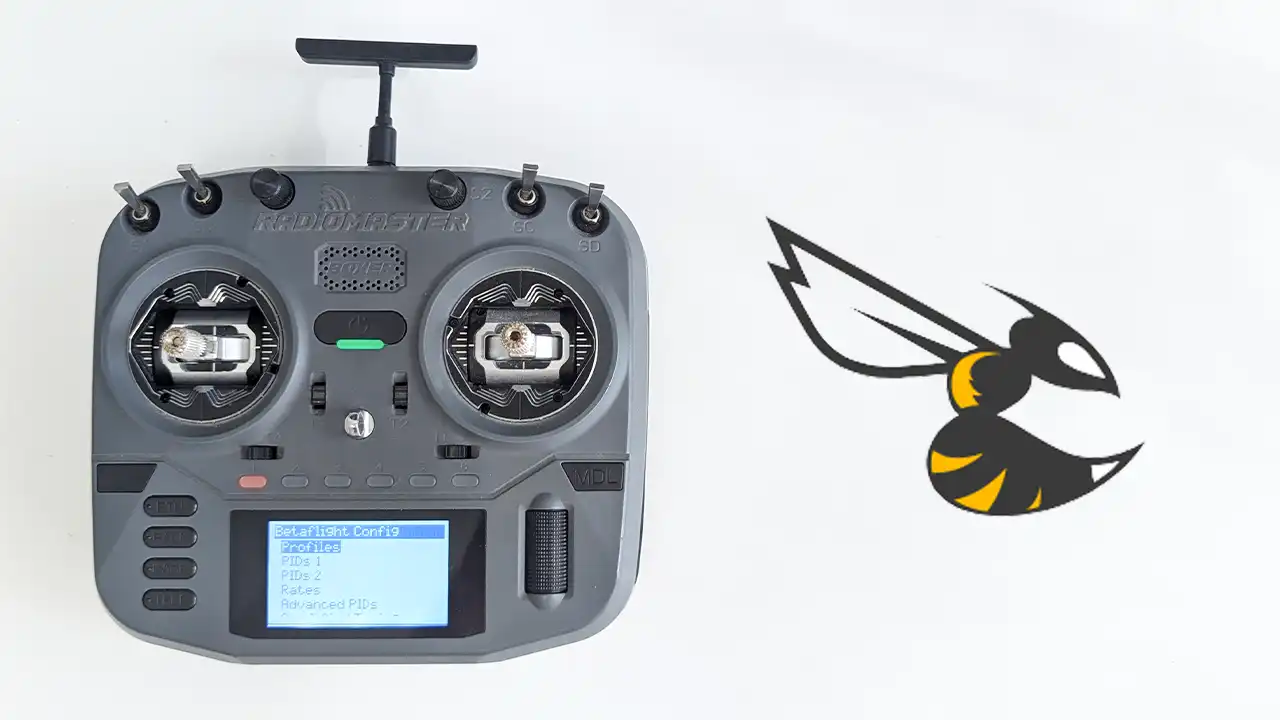
Betaflight en la Emisora
Ajusta la configuración de Betaflight directamente desde tu emisora con EdgeTX usando el Script Lua de Betaflight
Requisitos previos
Antes de empezar, asegúrate de tener lo siguiente:
- Betaflight – Como buena práctica, se recomienda usar la versión estable más reciente de Betaflight para obtener los mejores resultados
- Telemetría – Debe estar habilitada en la pestaña Receiver de Betaflight y ser compatible con el TX/RX para que el script pueda comunicarse con la controladora de vuelo
- EdgeTX 2.4.0 o más reciente
- ExpressLRS – V3.0.1 o más reciente
- TBS Crossfire/Tracer TX/RX – v2.11 o más reciente
- FrSky TX/RX con soporte para SmartPort
Límites del Script Lua
El Script Lua no permite ajustar todas las configuraciones de Betaflight, no es un configurador completo. Sin embargo, sí permite modificar los ajustes más comunes que uno querría cambiar en el campo, incluso hacer PID-tuning y modificar rates.
Configuración en la Emisora
Primero, descarga la última versión del Script Lua desde aquí

Nota
El enlace anterior es para las compilaciones alpha. Esto se debe a algunos problemas con la versión estable que impiden que el script se cargue en ciertas configuraciones.
Para descargar la versión estable, ve aquí
Luego descomprime el archivo descargado. Dentro encontrarás una carpeta llamada obj.
Dentro de esa carpeta habrá dos más: SCRIPTS y SOUNDS.

Ahora deberás acceder al contenido de la tarjeta SD de tu control remoto. Esto puede hacerse de dos formas:
- Conecta tu control por el puerto USB (en los radios Radiomaster normalmente hay dos puertos, usa el superior en este caso). Cuando aparezca el cuadro de diálogo, selecciona USB Storage (SD).
- Extrae la tarjeta SD de tu control y conéctala a un lector de tarjetas.
La tarjeta SD tendrá la siguiente estructura:
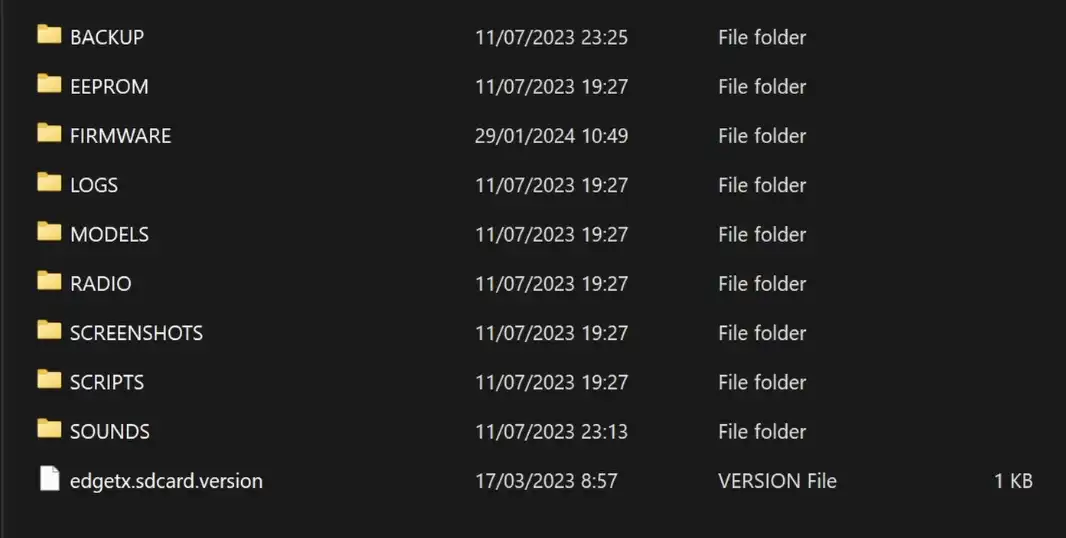
La instalación es muy sencilla: arrastra las dos carpetas dentro de obj hacia el directorio raíz de la tarjeta SD.
Asegúrate de soltarlas en el espacio vacío del directorio raíz y no dentro de una subcarpeta.
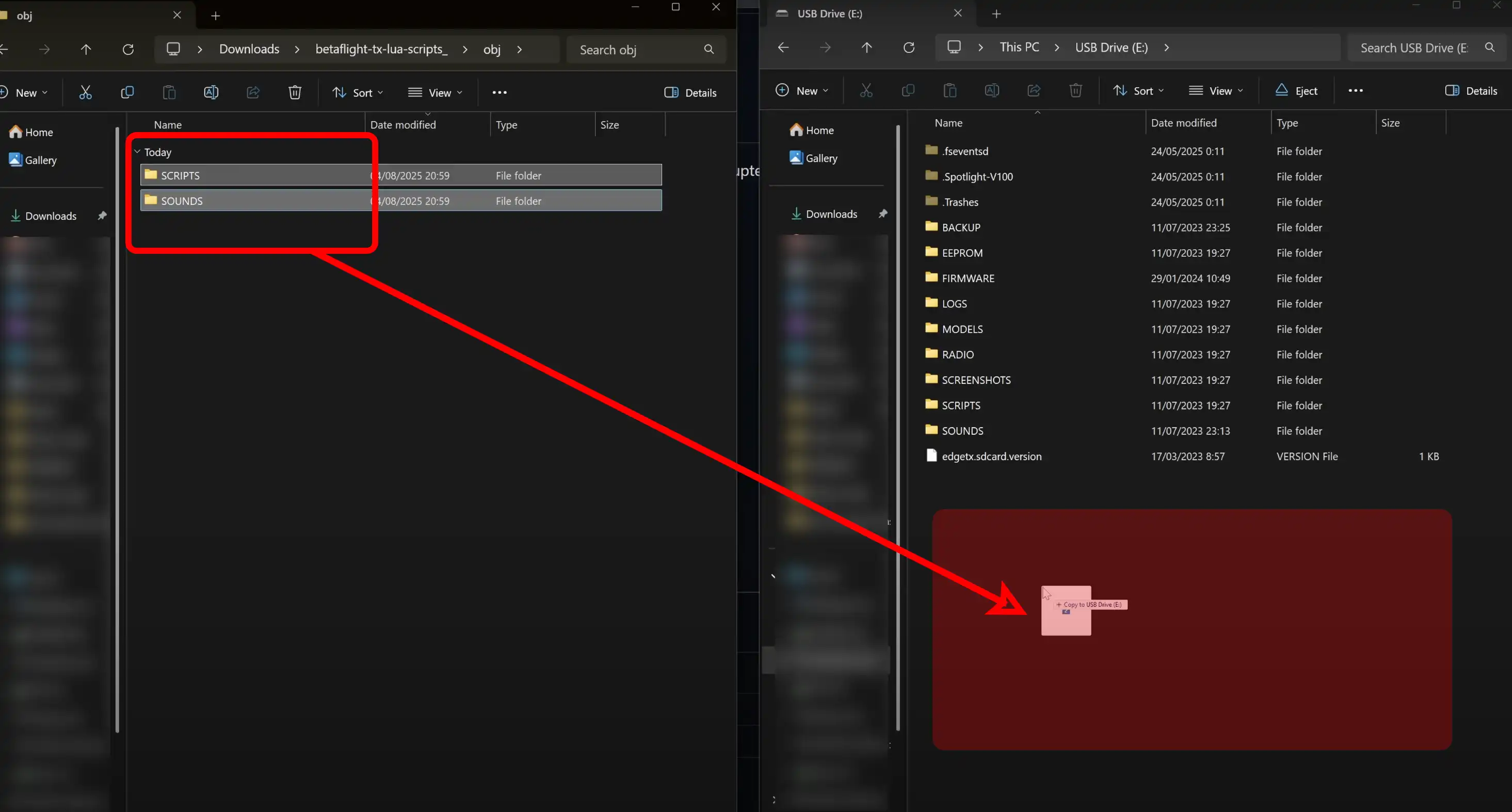
Una vez copiadas, el Script Lua habrá sido instalado correctamente. Sin embargo, antes de usarlo, falta un cambio más dentro de Betaflight.
Configuración en Betaflight
Conecta tu dron a Betaflight y ve a la pestaña Receiver. Allí asegúrate de que Telemetry esté activado y guarda. Si la telemetría está desactivada, la FC no podrá comunicarse con el Script Lua.

Advertencia
No actives MSP para el receptor.
Activar MSP reiniciará tus puertos al detectar una configuración inválida.
Una vez instalado el script y configurado Betaflight, ¡probemos usarlo!
Uso
En tu control remoto, presiona el botón SYS para ir al menú TOOLS. Allí verás dos nuevas entradas:
- Betaflight Setup
- Betaflight CMS
Betaflight Setup es lo que la mayoría usará, ya que es compatible con todos los protocolos RC.
Betaflight CMS te permite acceder al mismo menú CMS que aparece en el OSD, pero es solo compatible con TBS Crossfire/Tracer.
Información
La primera vez que ejecutes el script puede tardar un poco en compilar y volver a la pantalla principal. Haz clic nuevamente para entrar.
Una vez cargado, debería verse así:

Nota: la interfaz será diferente en radios con pantalla a color.
Un detalle importante del script Betaflight Setup que debes saber:
Para guardar la configuración de la página actual, mantén presionada la rueda y en el menú de diálogo selecciona Save page.
